把握正确的地址标签打印步骤�������,能为你节俭超出设想的功夫���。无论你是在网店日常发货、办公室寄送发票、邮寄节日贺卡�������,还是在仓库治理库存�������,只有能急剧、正确地打印标签�������,所有流程城市变得更高效、更顺畅���。
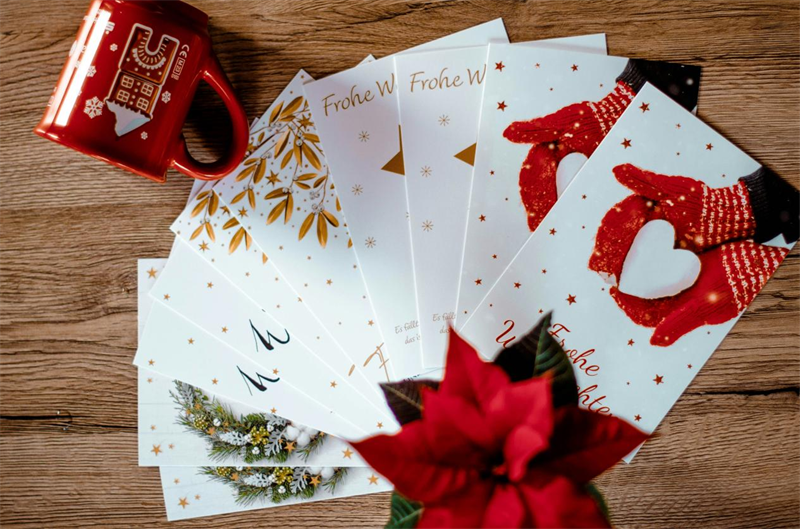
从Excel、Word或Google Sheets打印地址标签所需的筹备
那么�������,到底该若何使用Excel、Google Sheets或Word打印地址标签呢�����?
每个工具的步骤都分歧——有的必要邮件归并�������,有的能够直接用内置模板或插件���。以下是你必要筹备的内容:
?含收件人信息的数据文件(Excel、Google Sheets或Word表格)
?一台标签打印机(例如汉印D35 / TL31 地址标签打印机或其他兼容型号)
?兼容的标签纸(凭据打印机类型选择热敏纸或不干胶纸)
?标签设计软件(例如汉印免费的汉码软件�������,可导入Excel或CSV数据并体式化模板)
接下来�������,我将以汉印D35 3英寸热敏标签打印机为例�������,带你一步步相识若何通过 Excel、Word 或Google Sheets打印地址标签���。
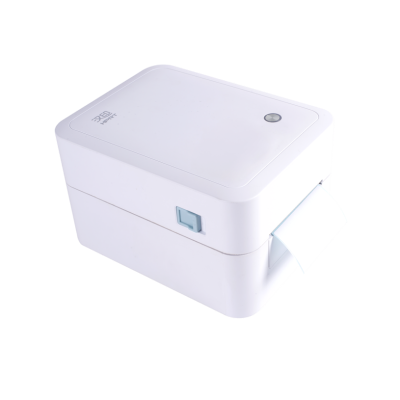
若何从Excel打印地址标签(步骤详解)
Excel是治理收件人数据最常用的工具之一�������,搭配汉印D35打印地址标签也极度顺畅���。
使用Excel打印地址标签的步骤:
1.在Excel中筹备好数据(姓名、地址、邮编)
2.打开Word�������,顺次点击 “邮件 > 起头邮件归并 > 标签”
3.选择Excel作为数据源
4.插入归并字段(如 <>、<>)
5.预览了局�������,而后使用D35标签打印机
当然�������,你也能够跳过Word的邮件归并�������,直接将Excel表格导入汉码软件���。这种方式更单一�������,更方便进行模板设计与批量打印���。以下是操作步骤:
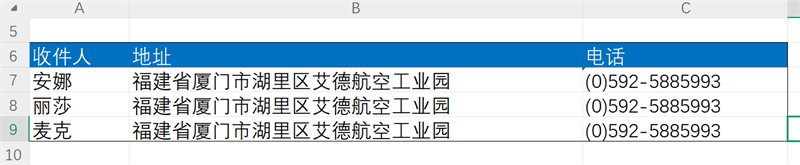
1. 筹备好你的表格数据
创建一个Excel文件�������,蕴含所有必要打印的地址数据——收件人姓名、地址、电话号码等���。
例如�������,这可所以一份节日贺卡寄送名单、网店客户地址表�������,或产品赠送活动名单���。
2. 注册并登录汉码
接见汉码官网�������,注册一个免费账号���。界面简洁易用�������,整个操作流程也极度顺畅���。
汉码是一款免费的标签设计软件�������,支持Web、PC、iOS、Android多端实时同步���。
它还提供Windows、Mac以及移动端下载版本�������,满足分歧使用场景的需要���。
更棒的是�������,汉码内置了丰硕的现成模板库�������,支持从Excel、SQL、Access导入数据�������,可批量打印�������,还能天生二维码和条形码���。接下来�������,让我们现实操作看看!

3. 打开标签编纂器
登录后�������,进入“标签编纂器”页面�������,点击“行业模板”�������,你能够浏览各行业的预设模板���。
也能够凭据打印机型号或纸张尺寸搜索�������,找到与你设备最匹配的模板���。
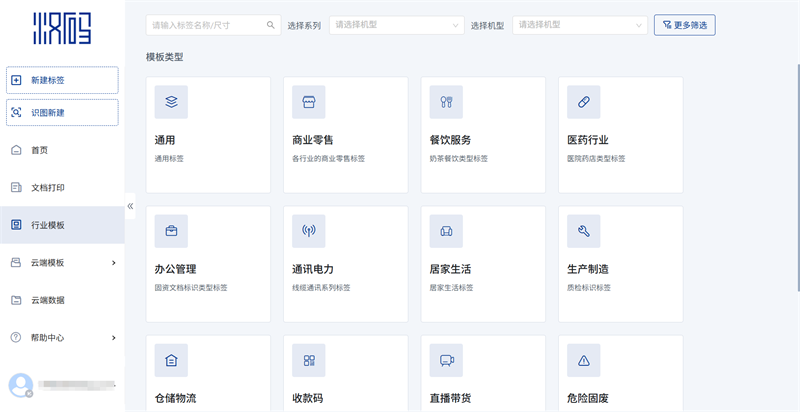
提醒: 肯定要选择正确的标签尺寸�������,以预防错位或打印谬误���。
4. 设计你的标签
在编纂器中�������,点击红色的“数据库文本”框�������,上传你的Excel文件�������,选择要蕴含的字段——如姓名、地址、电话等���。
点击文本框后�������,能够自由调整字体、字号、间距和布局�������,直到成效中意为止���。
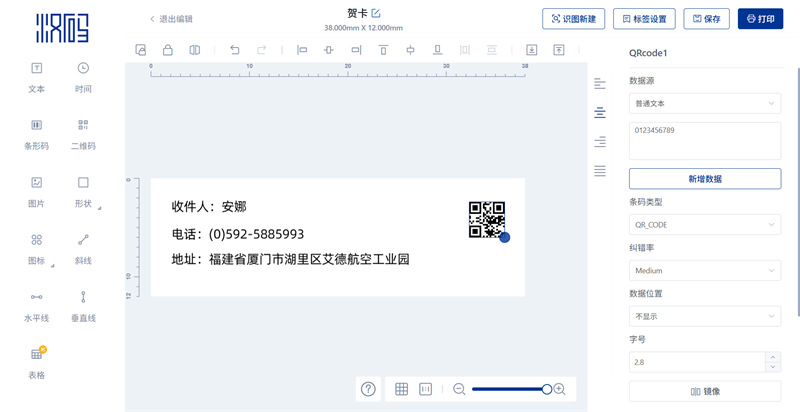
5. 打印你的标签
设计实现后�������,点击“打印”���。
系统会弹出预览窗口——仔细查抄布局和内容是否正确���。
确认无误后�������,点击“一键批量打印”���。
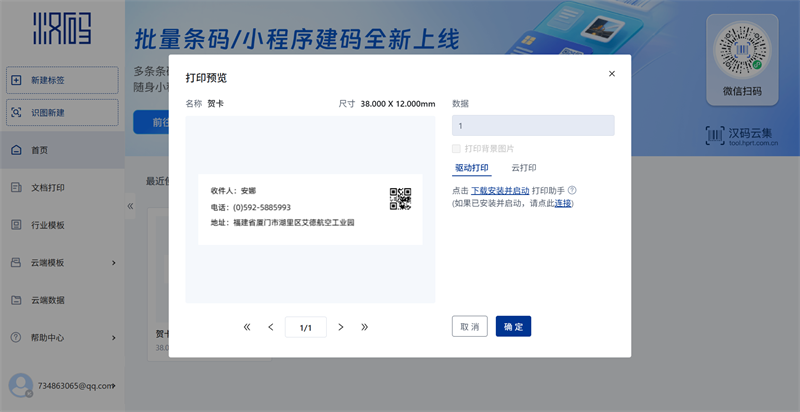
整个打印流程是不是意表地顺畅�����?
这正是汉印的设计理想——清澈的步骤、高效的流程、精准的输出���。
不仅节俭功夫�������,更能削减试错�������,让你第一次就能把事件做好���。
若何从 Google Sheets 打印地址标签
若是你重要在云端工作�������,也不用不安——打印地址标签并不局限于桌面软件���。
借助壮大的插件(如Labelmaker)�������,Google Sheets 也能轻松实现地址标签造作���。
这极度适合团队合作或偏好全云端工作流程的用户�������,无需频仍切换平台���。
步骤如下:
1.从Google Workspace Marketplace装置Labelmaker 插件
2.打开蕴含收件人数据的Google Sheets
3.启动插件并选择标签模板
4.映射字段并在Google Docs中天生标签
5.下载为PDF�������,并用汉印打印机打印
若何在Word中打印地址标签
当你只需打印少量标签时�������,也能够在Word中手动输入地址并打印���。
步骤如下:
1.打开 “邮件 > 标签”
2.手动输入或粘贴地址
3.选择标签类型/模板
4.将兼容的标签纸装入汉印 D35打印机
5.点击“打印”
标签打印机与纸张设置技巧�������,预防打印谬误
把握以下几个单一技巧�������,就能预防常见问题�������,好比打印歪斜、空缺标签或卡纸���。
● 使用正确类型的标签纸(例如:热敏打印机用热敏卷纸�������,喷墨打印机用A4标签纸)
示例: 若是在热敏打印机中使用喷墨标签纸�������,会出现空缺输出——由于喷墨纸不具备热敏涂层���。
● 依照说明书正确装入标签纸
示例: 卷纸式打印机若反向装纸�������,容易造成走纸谬误或感应异常���。
● 在汉码软件中校准标签尺寸与页边距
示例:若要打印4×6英寸的物流标签�������,请确保模板尺寸一致�������,不然内容可能被裁切���。
● 打印前务必进行测试打印
示例: 先试打一次�������,能够预防条码偏移或地址被截断等问题���。
若何测试打印与急剧排除标签打印问题
即便是有经验的用户�������,也未免遇到打印问题——测试打印和急剧排错能节俭大量功夫与纸张���。
● 在批量打印前�������,先测试打印一页
示例: 在为节日活动打印200张回邮标签前�������,先打印一页预览�������,确认布局正确���。
● 查抄模板对齐和走纸方向
示例: 若是打印偏移或居中禁绝�������,可能是进纸方向或模板设定有误���。
● 若打印吞吐或浅淡�������,更新打印机驱动
示例: 用户更新热敏打印机驱动后�������,吞吐的二维码立刻变清澈���。
● 定期清洁打印头(尤其是热敏打印机)
示例: 若出现淡色或断线�������,可用酒精棉轻轻擦拭打印头�������,打印成效立刻复原���。
Excel、Word和Google Sheets最佳标签打印机:为什么选择汉印
占有20多年标签打印经验的汉印深知企业真正必要的是什么——急剧、不变、靠得住的解决规划���。bti体育打印机支持多种标签类型�������,可无缝衔接专业设计平台(如汉码)�������,无论是在零售、物流还是工业场景中�������,都能输出清澈一致的成效���。
若是你在寻找一款能轻松从Excel、Word或Google Sheets打印地址标签的设备�������,汉印会让整个过程变得高效而单一���。
我们在全球领域内招募经销商�������,参与汉印合作同伴网络�������,您将享受:
?拥有竞争力的价值系统
?可观的利润空间
?响应迅速的售后支持
?提供样机助力本地市场推广
让我们携手成长!联系bti体育相识更多信息�������,立即开启与汉印的合作之旅���。












 选择说话
选择说话

 iDPRT
iDPRT
 售后客服
售后客服
 驱动下载
驱动下载
 区域业务
区域业务